
Creator Order Guide
依頼から取引完了まで、案件ごとのDMで進みます
- 通話やサイト外で決めたことも、案件のDMに書いておく
- 制作を始めるのは、決済が完了してから
- 完成品と修正版は、「納品」ボタンから送る
全体の流れ
ステータスは操作に応じて自動で切り替わります。手動で変更する必要はありません。
01
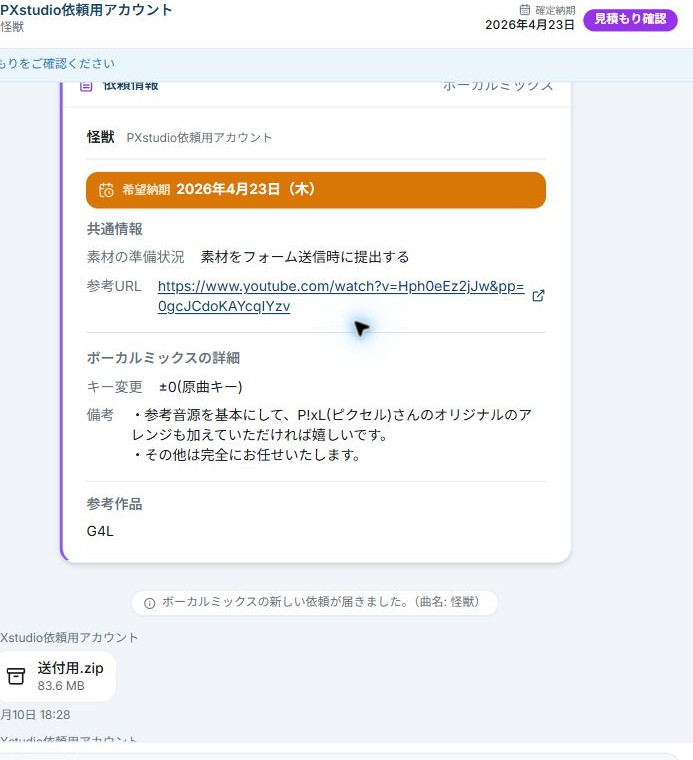
新しい依頼を開き、内容を確認する
新しい依頼が入ると、ダッシュボードとメッセージ一覧に案件が追加されます。案件専用のDMを開き、依頼情報カードを上から確認します。
この間のステータス受付待ち
 拡大
拡大02
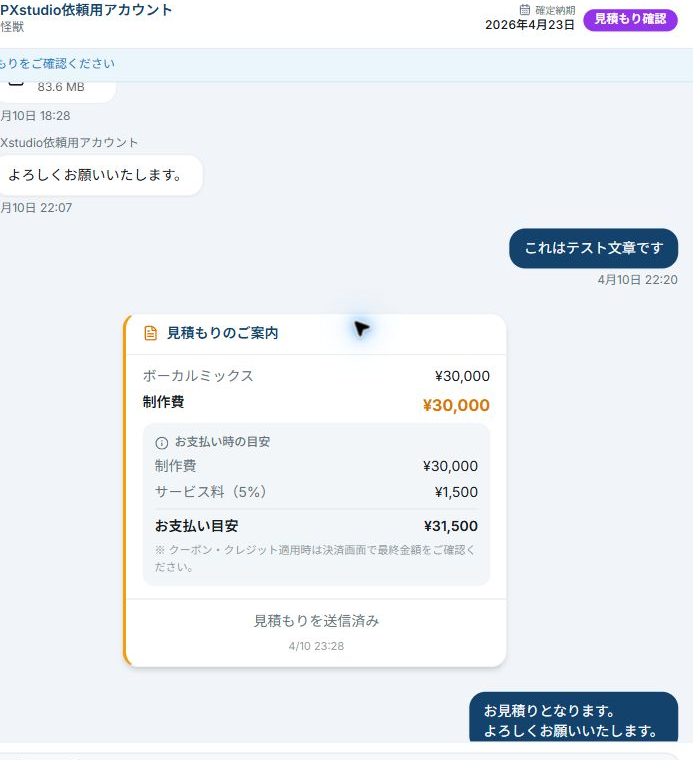
DMで仕様・素材・納期をすり合わせる
依頼フォームだけで判断せず、足りない情報をDMで確認します。やり取りは案件専用スレッドに残るので、合意した内容をあとから双方で見返せます。
この間のステータス受付待ち
 拡大
拡大03
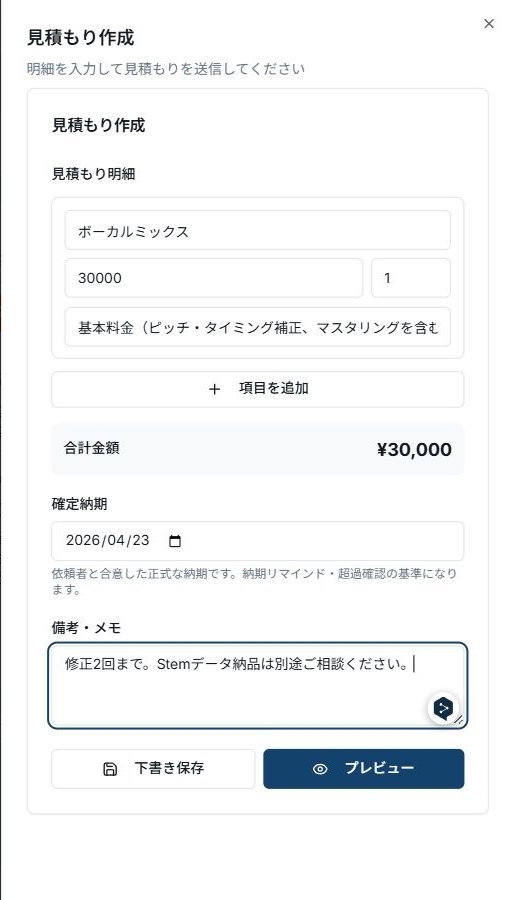
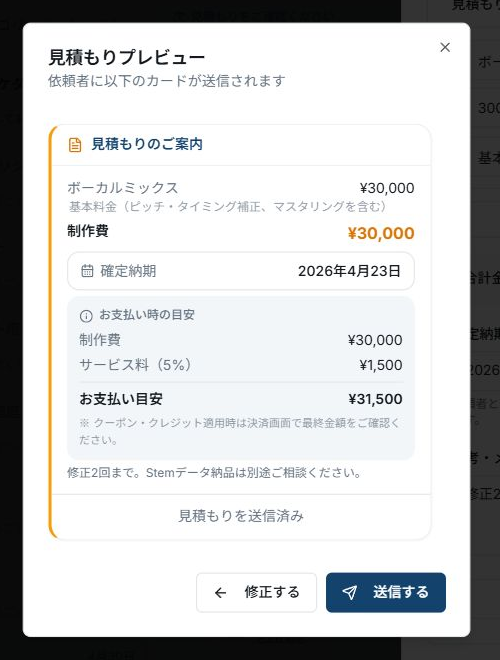
見積もりを作成し、送信する
条件が固まったら、DM下部の「見積」ボタンを押します。制作費と納品予定日を入力し、送信前にプレビューで確認します。
送信すると見積もり確認
04
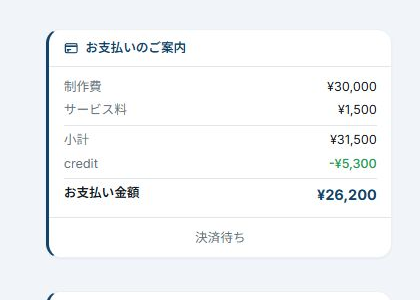
決済完了を待ち、制作を開始する
見積もり送信後は、依頼者の確認と決済を待ちます。画面が「制作中」に変わったことを確認してから、正式な制作を始めてください。
自動で切り替わる決済待ち制作中
 拡大
拡大05
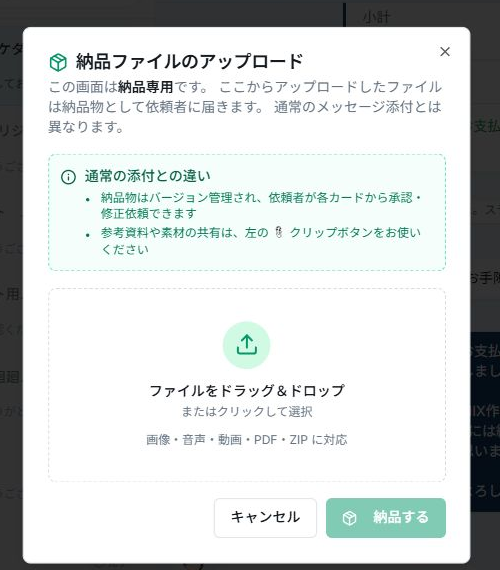
「納品」ボタンから完成ファイルを送る
完成したら、DM入力欄の緑色の「納品」ボタンを押します。ここから送ったファイルだけが納品物として版管理され、承認・修正依頼の対象になります。一度に選べるのは1ファイルなので、複数点になるときはZIPにまとめて送ります。
この間のステータス制作中
 拡大
拡大06
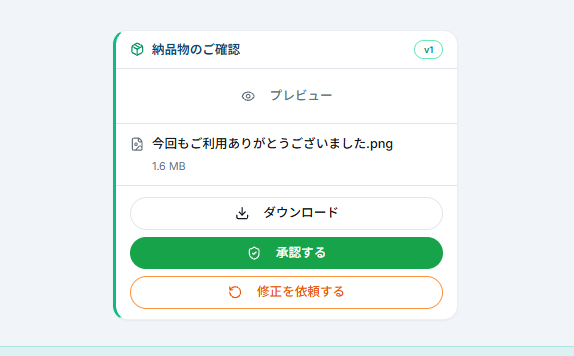
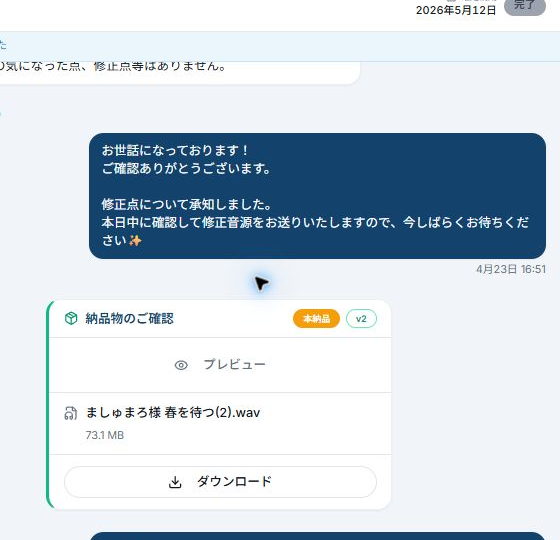
修正に対応し、依頼者の承認を待つ
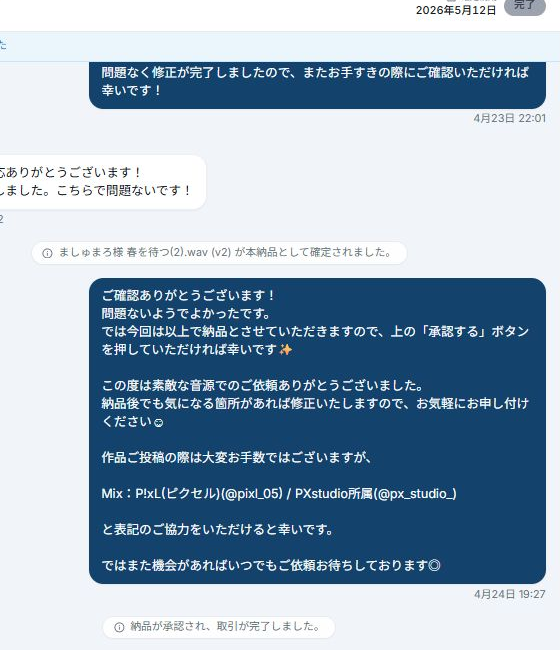
依頼者は納品カードから、承認または修正依頼を行います。修正依頼が届いたら対象のバージョンと指示を確認し、対応後のファイルを再び「納品」ボタンから送ります。
承認されると完了
見積もり範囲、キャンセル、納期、依頼者との認識違いなど、自分だけで決めにくいことは、作業を進める前にPXstudioのDiscordサーバーで @運営 宛てにご連絡ください。案件のDMに経緯が残っていると、確認がスムーズです。