
Order Flow
ご依頼の流れ
PXstudioでクリエイターに制作を依頼する手順を、ステップごとにご紹介します。
はじめての方でも安心して進められるよう、一つひとつ丁寧に解説します。
全体の流れ
- 01
探す
作品・クリエイター
- 02
相談する
フォーム送信・DM
- 03
支払う
見積もり承認・決済
- 04
受け取る
制作・納品・承認
※ 送信した時点では料金は発生しません。お見積もりを承認いただくまで、お支払いはありません。
Step 01
クリエイター・作品を探す
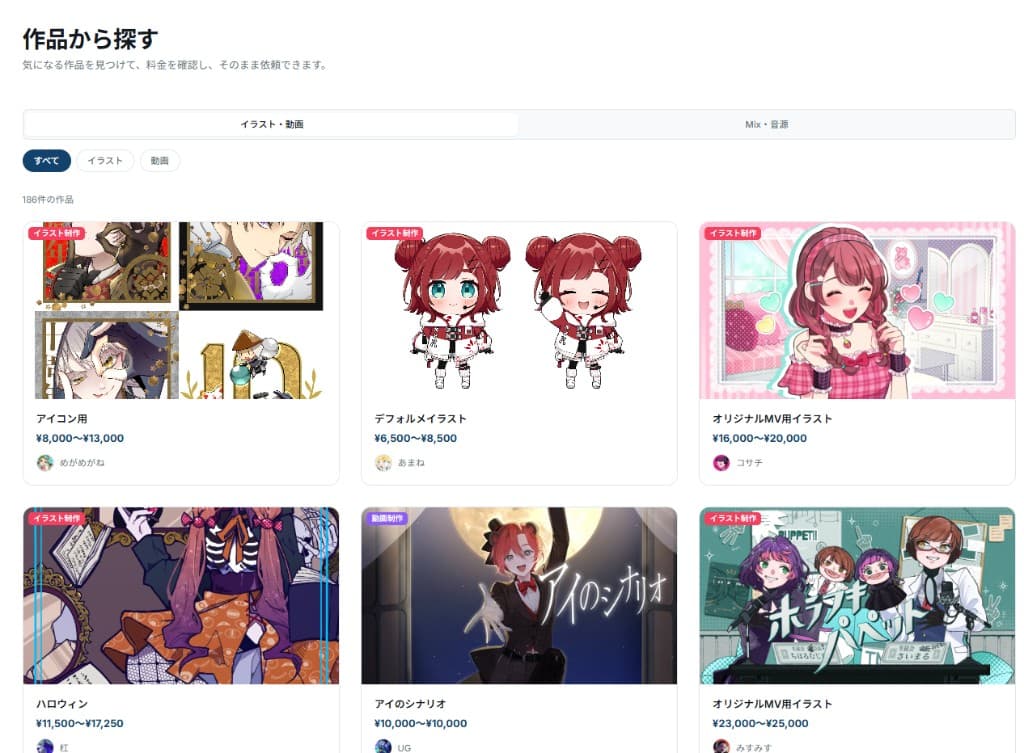
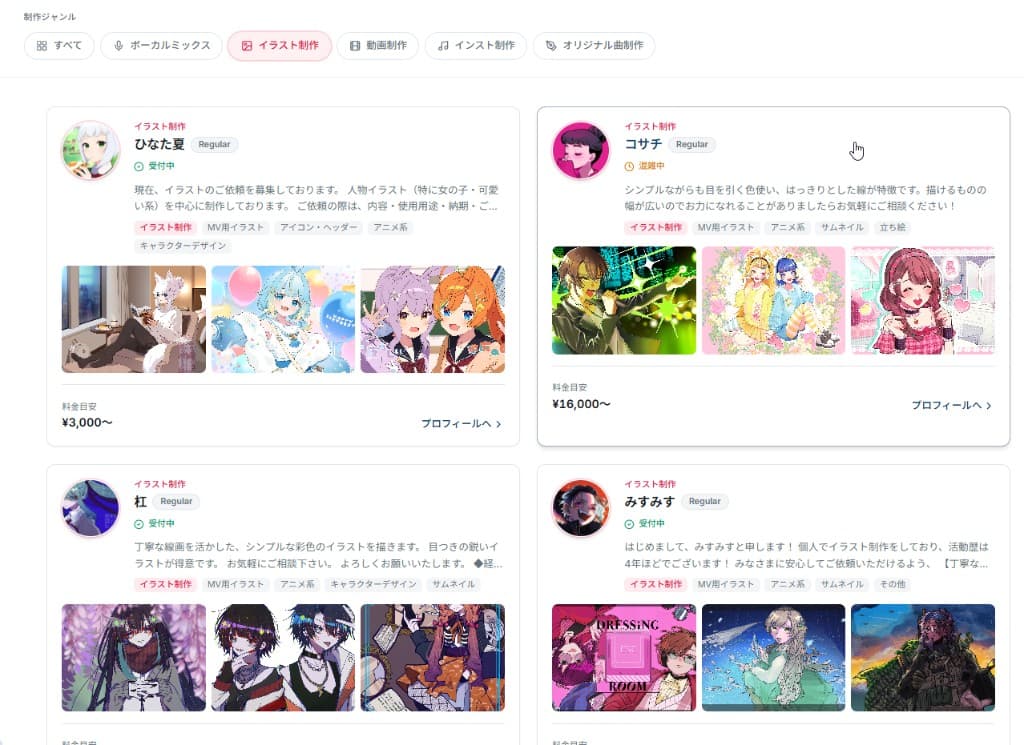
まずは「作品から探す」でポートフォリオ(作品一覧)を眺めたり、「クリエイターを探す」でジャンル別にクリエイターを一覧したりして、気になる人や作品を探しましょう。 カテゴリ(Mix / イラスト / 動画など)で絞り込んだり、料金の目安や稼働状況を参考にしたりしながら、「この人にお願いしたい」を見つけてください。
- 各作品には料金レンジ(目安)が表示されています
- クリエイター一覧では受付状況や料金目安、作例サムネイルを一覧で比較できます
- 気になったクリエイターはお気に入りに追加しておくと便利です
Step 02
依頼・相談ボタンを押す
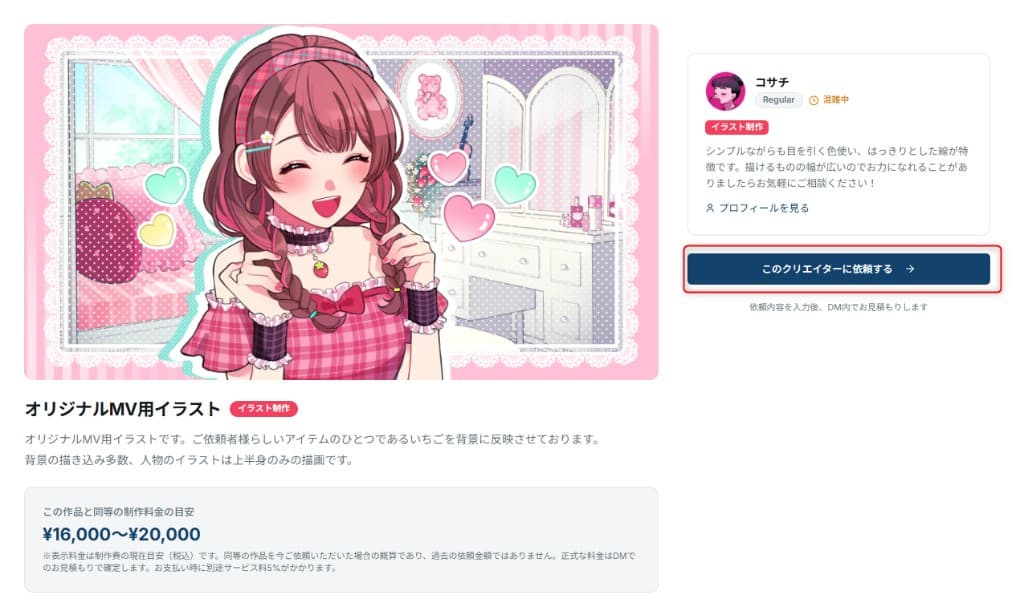
依頼したいクリエイターや作品が見つかったら、作品ページの「このクリエイターに依頼する」ボタン(クリエイターページでは「相談・依頼」など)を押しましょう。 ボタンを押すと依頼フォームに進みます。
- ボタンを押しただけでは料金は発生しません
- 作品ページから依頼すると、その作品が参考作品として自動セットされます
Step 03
依頼フォームに入力して送信
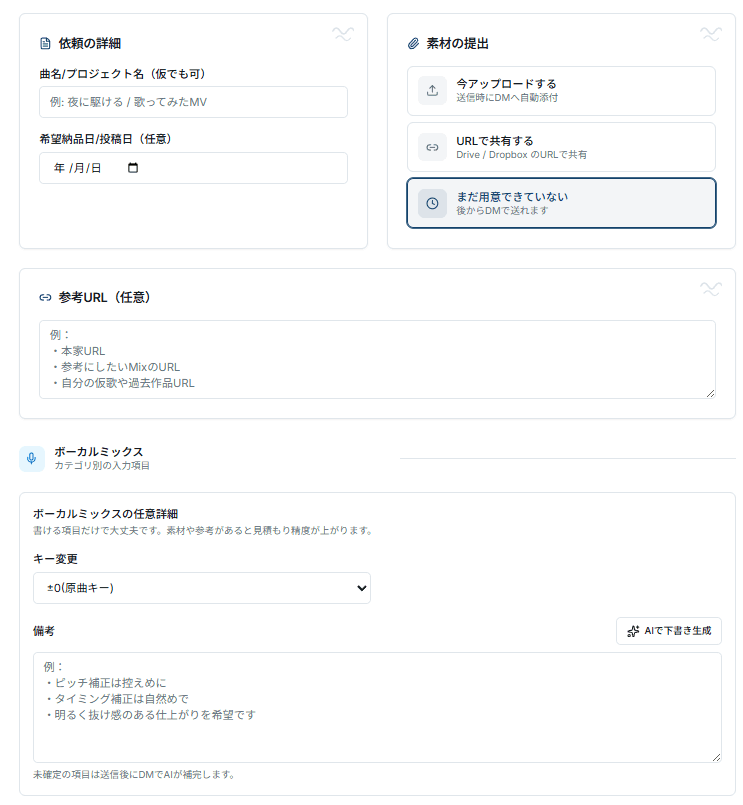
依頼の詳細(曲名・プロジェクト名、希望納品日など)、素材の提出方法、参考URL、カテゴリごとの項目(例:ボーカルミックスのキー指定や備考)を入力します。希望納品日は一次納品(最初のお渡し)の希望日です。 必要に応じて「AIで下書き生成」で文章のたたき台を作ることもできます。 すべて入力したら送信しましょう。
- 送信は「ご相談の開始」です。送信した時点では料金は発生しません
- 素材は今すぐでなくても、あとからDMで送る形を選べます
- 細かいことが決まっていなくても大丈夫。あとからDMで相談できます
Step 04
DMでクリエイターとやり取り
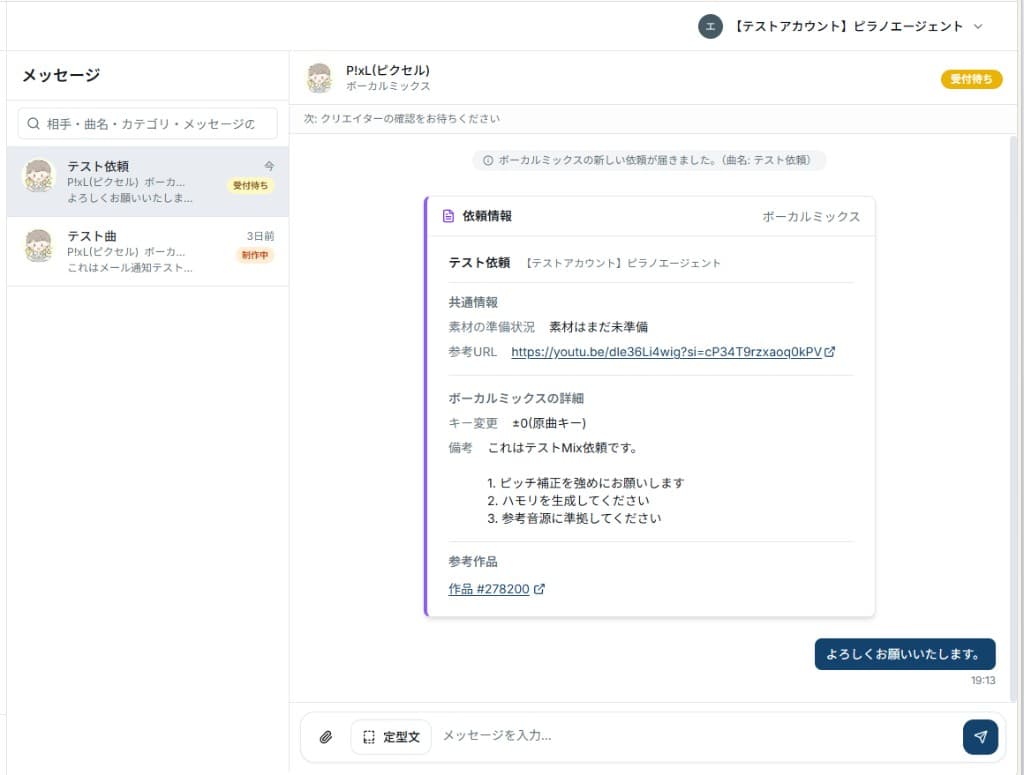
送信すると、サイト内のメッセージ(DM)でクリエイターとのやり取りが始まります。新しい依頼のたびに、その案件専用のスレッドが1本ずつ作成され、依頼内容はカード形式でスレッド内に表示されます。 カテゴリ(制作のまとまり)ごとにスレッドが分かれ、案件が増えるほど左の一覧にスレッドが並びます。 依頼内容のすり合わせや、素材(音源ファイルなど)のアップロードもここで行います。やり取りはすべてサイト上に記録されるので安心です。
- 依頼は案件(カテゴリ)ごとにスレッドが1本ずつ作られ、左の一覧から切り替えて進めます
- メッセージが届くとメールでも通知されます
- 音源・画像・参考資料などのファイルもDM上でやり取りできます
- AIアシスタントが要望の整理や不足している情報を教えてくれることがあります
Step 05
見積もりの確認・お支払い
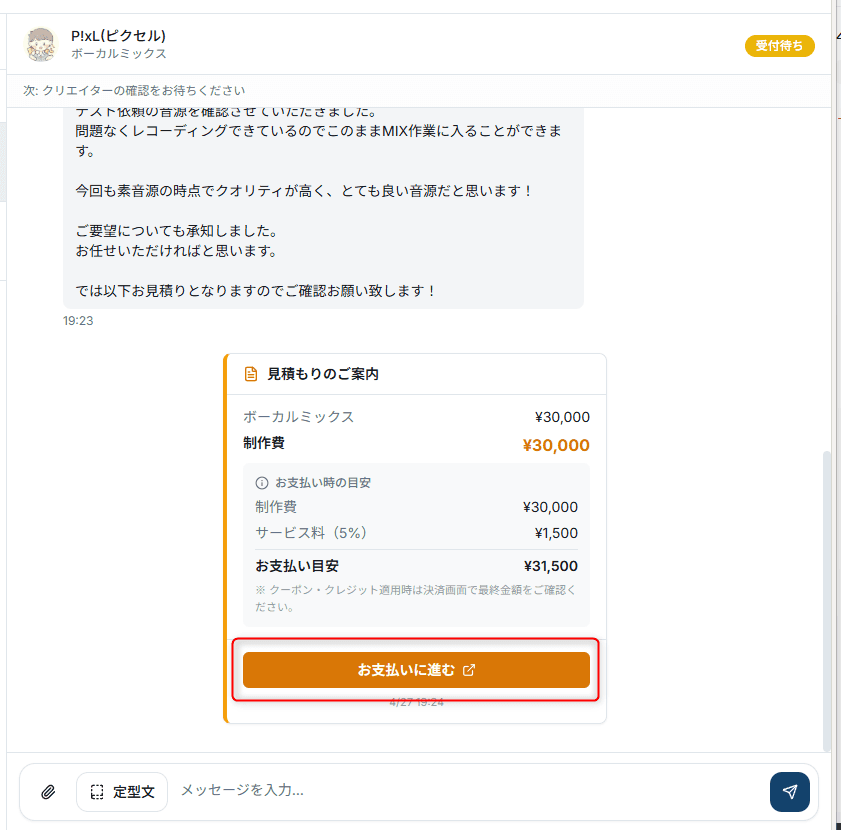
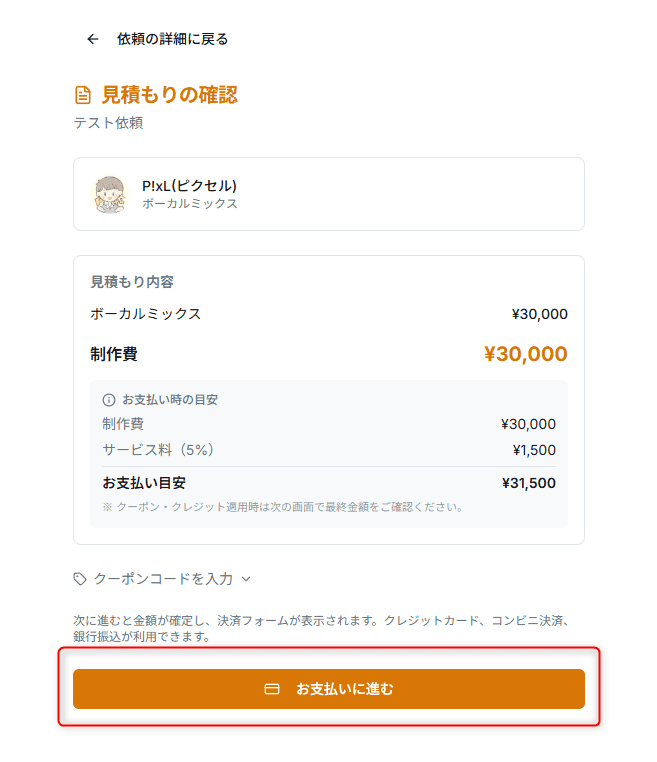
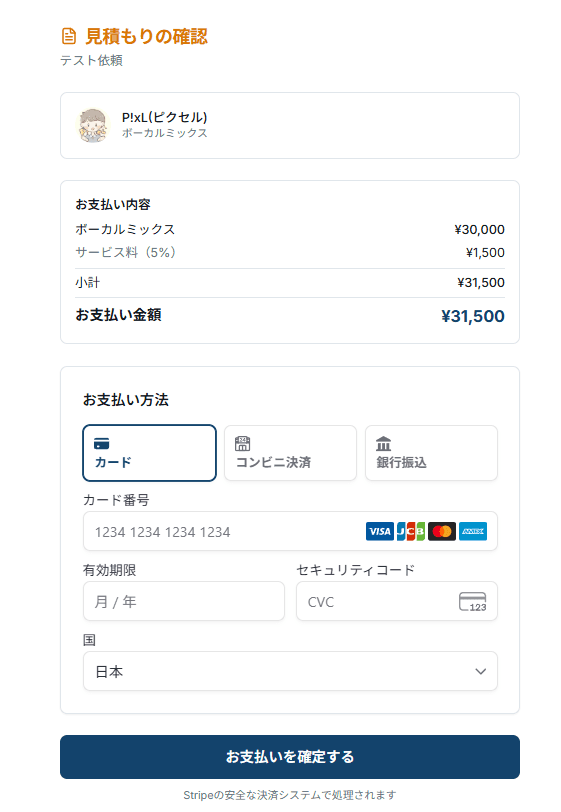
クリエイターが内容を把握したら、DM内の「見積もりのご案内」カードで内訳(制作費・サービス料5%・お支払い目安)を確認できます。問題なければ「お支払いに進む」で見積もり確認画面へ。 そこでクーポンコードや移行クレジットの適用を入力し、最終的なお支払い金額を確認してから、クレジットカードまたは銀行振込を選んでお支払いを完了します。 納品完了までは料金は運営がお預かり(エスクロー)します。
- 見積もりに納得できない場合は、DMで相談して調整できます
- サービス料(5%)はお支払い目安に含めて表示されます
- クーポンや移行クレジットを使う場合は、次の画面で最終金額を必ずご確認ください
- 納品が完了するまで、クリエイターへの支払いは運営がお預かりします
Step 06
制作の進行・確認
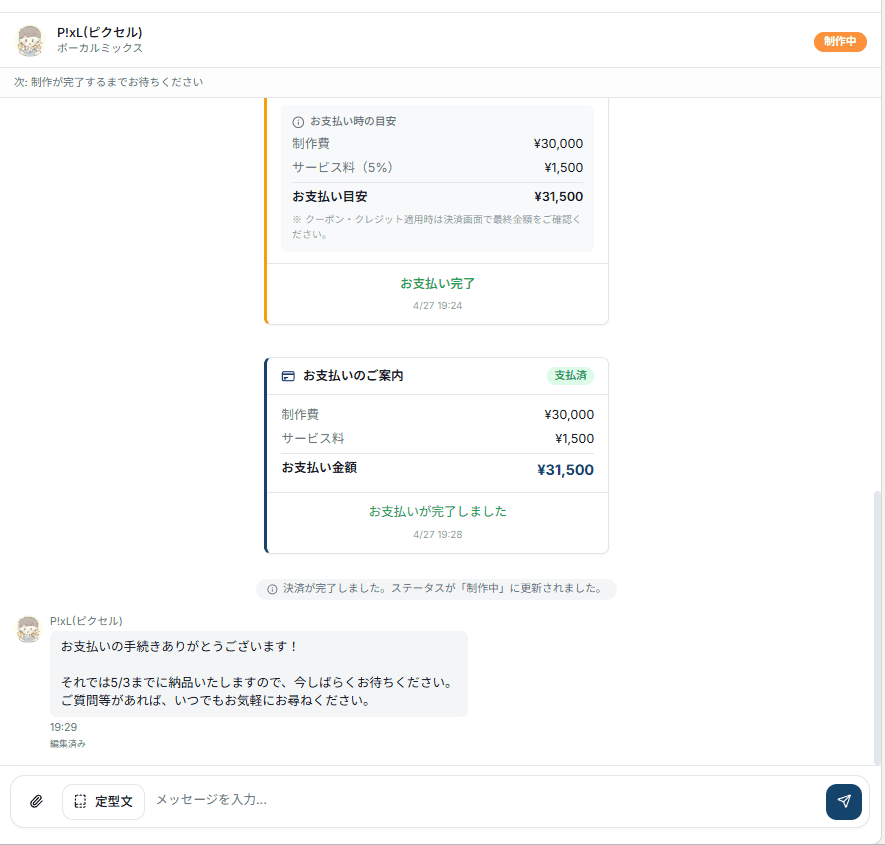
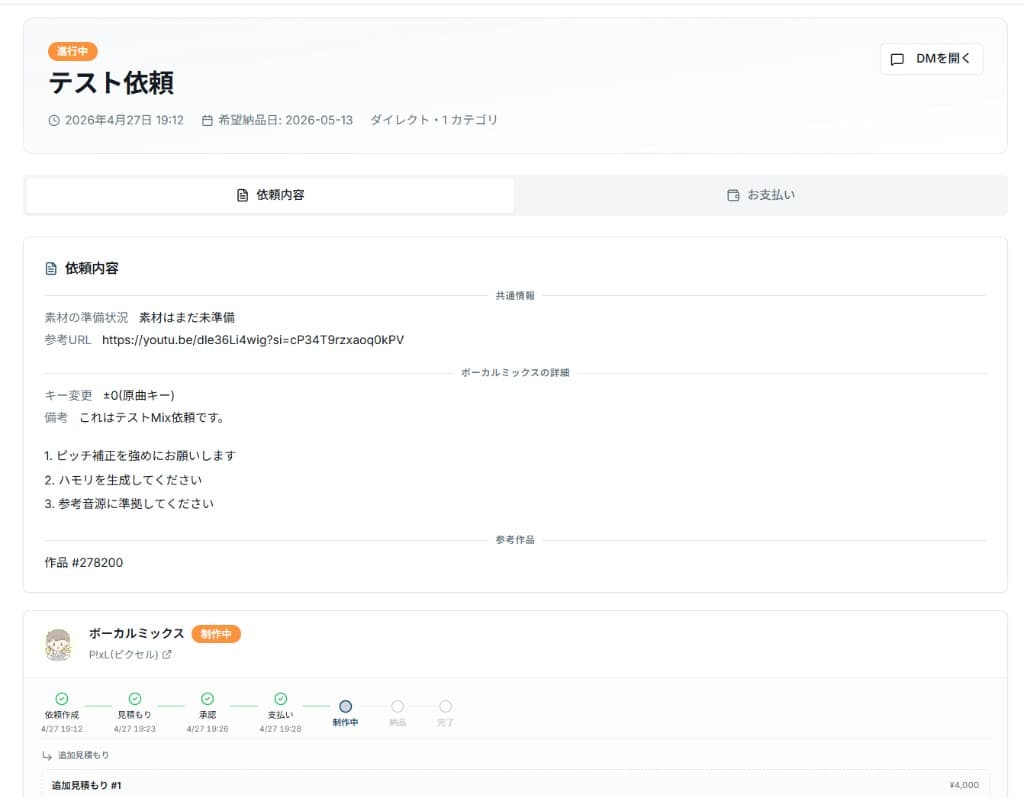
決済が完了するとステータスが「制作中」に移り、制作がスタートします。DMでは支払い完了の履歴や、クリエイターからの連絡(納期の目安など)を確認できます。 あわせてマイページの案件詳細では、依頼内容の再確認や進行ステップのタイムライン(依頼作成→見積もり→承認→支払い→制作中→納品→完了)を一覧できます。 仕上がりの確認や修正の相談も、引き続きDM上で行います。
- DMの右上バッジや案内文で、現在の進行状況が一目で分かります
- 案件詳細の「DMを開く」から、いつでも該当スレッドに飛べます
- 修正のやり取りもすべてDM上で完結します
- 納期が近づくとアラートが届くことがあります
Step 07
納品の確認・承認
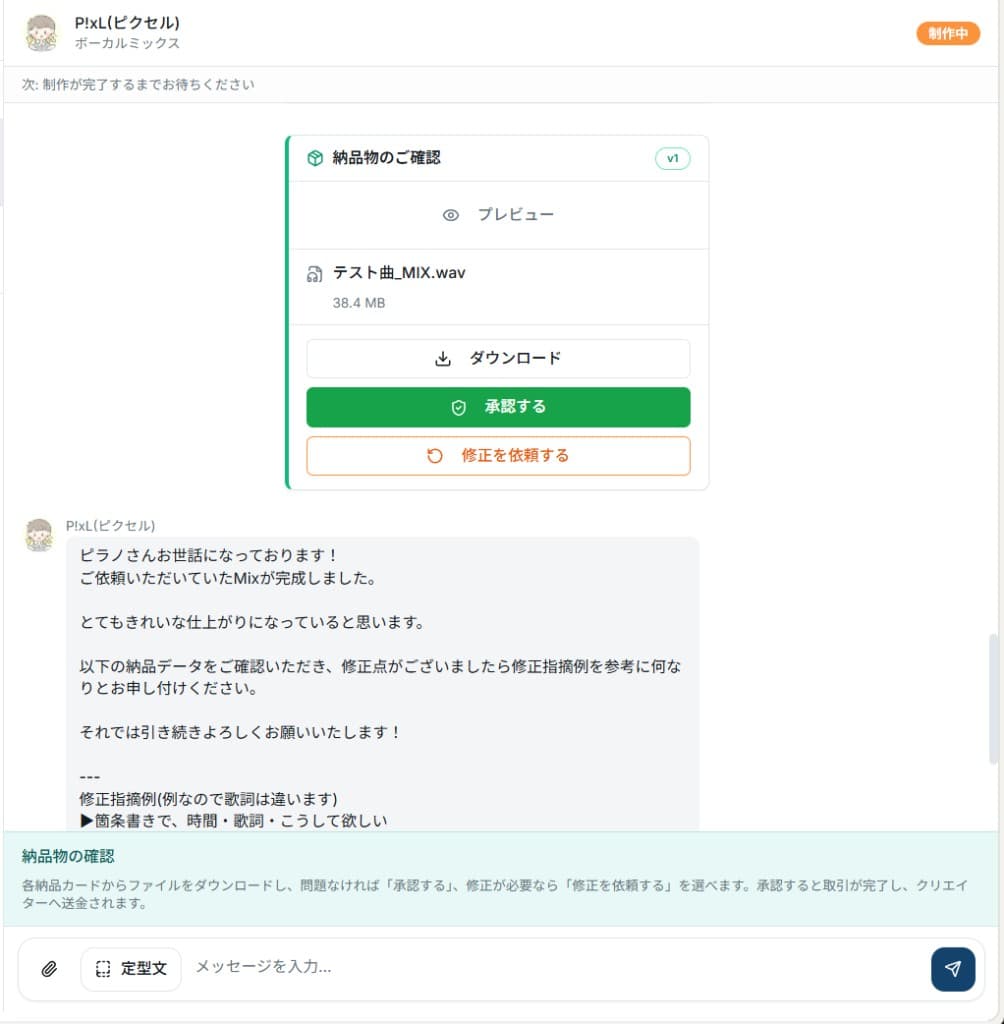
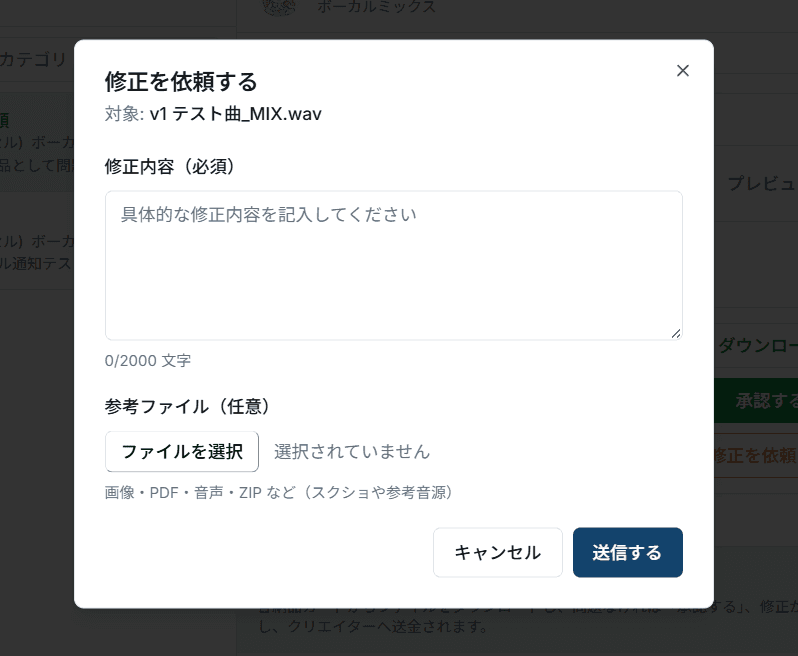
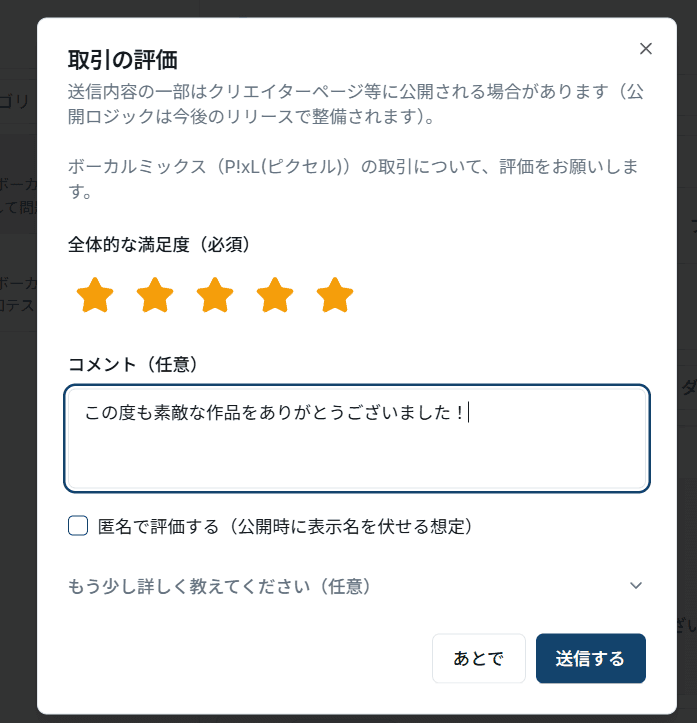
クリエイターが納品すると、DM内に「納品物のご確認」カードが表示されます。まず「ダウンロード」でファイルを落として内容を確認し、次にどちらかを選びます。問題なければ「承認する」で取引を完了(クリエイターへの送金)します。 直したい点がある場合は「修正を依頼する」を押すと、修正内容(必須)を入力する画面が開きます。箇所や希望を具体的に記入のうえ「送信する」ください。必要に応じて、画像・PDF・音声・ZIP・PSDなどの参考ファイルも添付できます。 承認直後に「取引の評価」が表示されます。満足度やコメント(任意)にご回答いただけると、運営とクリエイターの励みになります。「あとで」にして後から出すことも可能です。
- 納品物はカード上の「ダウンロード」から取得し、納得してから承認を選びましょう
- 「修正内容(必須)」に、具体的な修正案を書いてください
- 「承認する」は取り消しできません。内容を十分確認してから押してください
- 評価の送信内容の一部は、今後、クリエイターページ等に掲出される想定で仕組みを整備中です。画面の案内をご確認ください
- 取引の後もDMは閉じないので、お礼のメッセージなども送れます
Step 08
取引完了!
「承認する」が完了すると送金まで進み、取引の手続きはここで完了です。 続けて表示される取引の評価は、時間のあるときに送るか、「あとで」にしても構いません。 お疲れさまでした! 同じクリエイターへの次の依頼もサイト上で簡単に始められます。やり取りの記録も残っているので、リピート時も説明し直す手間が少なくなります。